CDをiPhoneに取り込む2026最新手順!PCなし転送と裏ワザ
音楽サブスクリプションが全盛を極める現在でも、限定盤CDの特典音源やサブスク未解禁アーティストの作品、ライブ会場限定盤など、CDでしか聴けない名曲は数多く存在します。手元にあるお気に入りのディスクをiPhoneに入れて日常的に持ち歩きたいと願う音楽ファンは後を絶ちません。
かつては「パソコンを起動し、iTunesを経由して同期する」という手間が当たり前でしたが、現在はパソコンを一切使わずにiPhoneへ直接CDを取り込める専用ドライブや最新ソリューションが確立されています。一方で、「無料アプリだけで手持ちの格安ドライブと繋げられないのか」「音質は劣化しないのか」といった疑問や、機器選びの失敗談もSNS上で散見されます。この記事では、PCなしの最新アプローチからWindows・Macを用いた王道ルート、失敗しない裏ワザまで徹底検証してお届けします。
📌 【この記事の重要ポイントまとめ】
- 要点1:パソコン不要でCDをiPhoneへ取り込むなら「CDレコ」や「ラクレコ」などの専用Wi-Fi/有線レコーダーが圧倒的に快適で、アルバム1枚あたり約3〜5分でスマホへ直接転送できる。
- 要点2:ネット上で噂される「完全無料アプリと汎用外付けPCドライブの組み合わせ」は、iOSのファイルシステム制約と給電問題により原則不可能であり、専用認証機器の導入が必須となる。
- 要点3:音質重視派は可逆圧縮のALAC(Apple Lossless)または高品位AAC 320kbpsを選択し、手持ちのPC資産があるならWindows11やMac経由の無料同期が最もコスト効率に優れる。
【2026年最新】パソコンなしでCDをiPhoneに取り込む決定版ルート
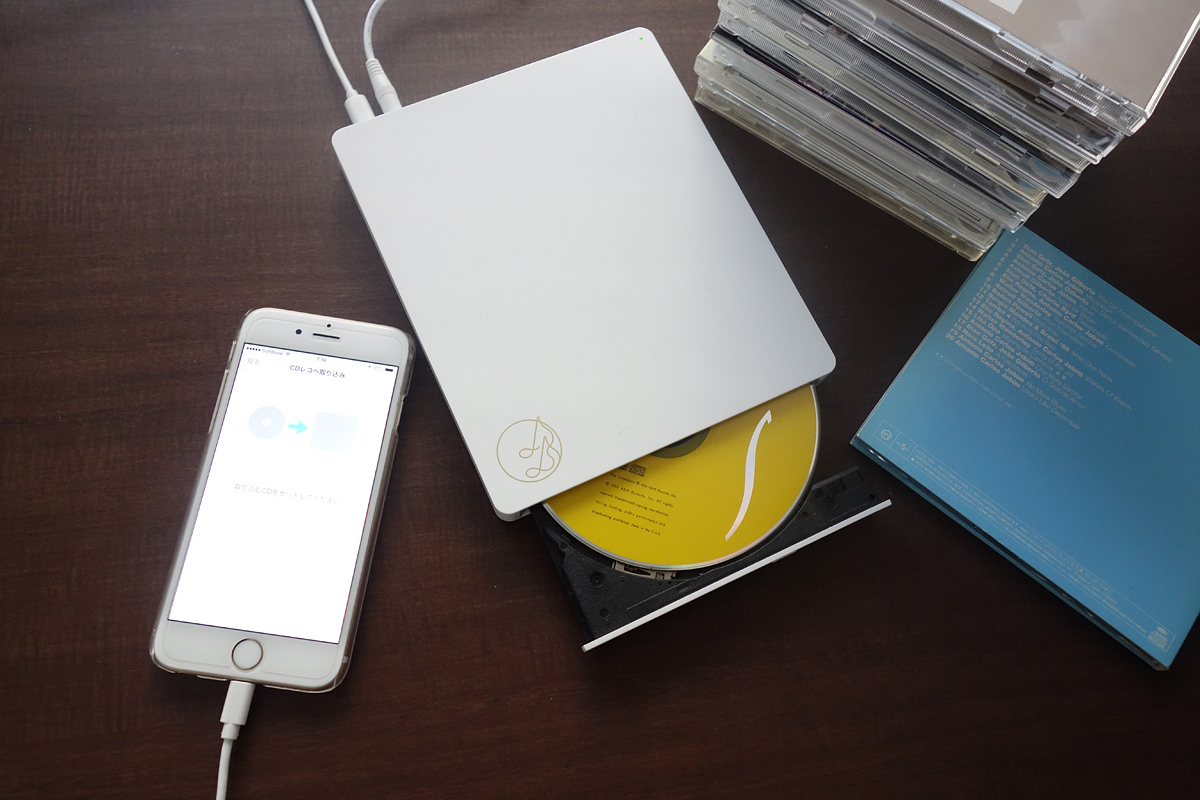
パソコンを所持していない、あるいは起動するのが億劫だというユーザーにとって、最もスマートな解決策が「スマートフォン専用CDレコーダー」の導入です。アイ・オー・データ機器が展開する「CDレコ」シリーズや、バッファローの「ラクレコ」といったハードウェアを活用することで、CD iPhone パソコンなしの環境でも驚くほど手軽に楽曲を取り込めます。
iPhoneとドライブの接続方式には、主に「高速Wi-Fi接続」と「USBケーブル直結」の2系統が存在します。現在主流のWi-Fi CDレコーダー iPhone対応モデルであれば、リビングにドライブを置いたまま、手元のiPhoneの操作だけで取り込みが完結します。iPhone 15シリーズ以降で標準採用されたUSB-Cポートを活かし、付属のType-Cケーブルで有線直結してより安定した高速転送を行うスタイルも定着しました。
具体的な2026年最新 CD取り込み手順は以下の4ステップで完了します。
まず、App Storeから専用アプリ(「CDレコミュージック」または「ラクレコ専用アプリ」)を無料ダウンロードします。次に、CDドライブ本体の電源を入れ、Wi-Fi設定画面またはケーブルでiPhoneとペアリングを行います。続いてトレイに音楽CDをセットすると、アプリ側が「Gracenote」などの音楽データベースを自動参照し、アーティスト名、アルバム名、曲名、さらにはジャケット写真まで自動取得します。最後に「取り込み開始」をタップするだけで、標準的な60分のアルバムがわずか約3分から5分程度でiPhone内の専用ストレージ領域へと保存されます。

「無料アプリだけでPC不要?」ネットに溢れる甘い誤解と技術的真実
Web検索や知恵袋などで頻繁に見かけるのが、「家電量販店で2,000円程度で売られているパソコン用外付けCDドライブを、変換アダプタでiPhoneに挿せば、無料アプリで取り込めるのではないか」という疑問です。しかし、編集部がハードウェア仕様およびiOSのシステム構造を取材・検証した結果、この方法は技術的に不可能であることが判明しています。
市販の一般的なPC用CD/DVDドライブは、パソコンのOS(WindowsやmacOS)に組み込まれたドライバとファイルシステムを前提に設計されています。対してiOSは極めて強固なサンドボックス構造を採用しており、外付け光学ドライブから直接音楽トラック(CD-DA形式)をリッピングしてデコードする汎用ドライバを標準搭載していません。そのため、App Storeに存在するどのパソコン不要 CD取り込み 無料アプリをインストールしても、一般的な外付けドライブを音楽CDプレーヤーとして認識させることはできません。
さらに物理的な問題として「電力供給不足(バスパワー不足)」の壁があります。iPhoneの端子から出力できる電力は限られており、モーターを高速回転させてレーザー照射を行う光学ドライブを単体で安定稼働させることは困難です。ネット上の「安価なPC用ドライブを繋いで無料アプリで読み込めた」とする情報は、音楽CDのリッピングではなく、データCD内に保存されたMP3やPDFファイルを外部ストレージとして開いただけの事例が混同されて拡散したものです。CDをPCなしでiPhoneに取り込みたい場合は、独自ドライバとエンコード処理をアプリ側で制御できる専用レコーダーを選ぶことが不可欠です。
【徹底比較】主要取り込み方法のコスト・手軽さ・音質スペック検証
CD音源をiPhoneに落とし込むアプローチは、専用機器を導入するルートと既存のパソコンを活用するルートで特徴が大きく分かれます。それぞれの特徴、実質コスト、転送時間を比較表にまとめました。
| 項目 | 詳細・数値データ | 一般的な基準・相場 | 編集部の見解・評価 |
|---|---|---|---|
| CDレコ(アイ・オー・データ) | 取り込み速度:約4分/枚 Wi-Fi 5GHz / 有線両対応 | 実売 12,000円〜16,000円前後 | 歌詞表示やプレイリスト共有機能が極めて優秀。アプリの完成度が最も高い。 |
| ラクレコ(バッファロー) | 取り込み速度:約4〜5分/枚 microSDスロット搭載機あり | 実売 10,000円〜14,000円前後 | シンプルで直感的な操作性。microSDへのバックアップ機能など実用性が光る。 |
| Windows11(iTunes使用) | 取り込み速度:約3分/枚 USBケーブルまたはWi-Fi同期 | ソフト無料(PC用ドライブ実売 2,500円〜) | PC所有者なら最安。標準「ミュージック」アプリで他のサブスク曲とシームレスに混載可能。 |
| Mac(ミュージックアプリ) | 取り込み速度:約3分/枚 Finder連携 / クラウド同期 | ソフト標準搭載(外付けドライブ実売 3,000円〜) | Appleエコシステムと完全統合。Apple Music加入者ならクラウド経由で全自動同期。 |

【実態検証】利用者の生の声と現場目線で見えたリアル
主要レコーダーを実際に日々の生活に取り入れているユーザーたちの反響を検証すると、カタログスペックだけでは見えてこない具体的なメリットと注意点が浮かび上がってきます。
CDレコ 使い方 評判を調査すると、「推しのアイドルの初回限定盤特典CDを、開封してその場で即座にスマホで聴けるスピード感が手放せない」「カラオケのように歌詞が音楽に合わせて色変わりして流れる機能が想像以上に楽しい」といったポジティブな評価が圧倒的です。一方で、集合住宅などの電波干渉環境によっては「2.4GHz帯接続だと途中で転送が止まるケースがある」との報告もあり、最新の5GHz対応モデルを選ぶか、有線接続ケーブルを用意しておくことが安定運用のコツとなっています。
対するラクレコ iPhone 取り込みのユーザーコミュニティでは、「UIがシンプルで機械が苦手な家族でも迷わず使えた」「CD本体を手放して断捨離する際、本体にmicroSDを挿して一括保存できる機能に助けられた」という堅実な支持が集まっています。ただし、両製品に共通する最大の留意点として「取り込んだ楽曲データは各社の専用アプリ内で再生・管理する仕組み」である点が挙げられます。iOS標準の「ミュージック」アプリ内に直接楽曲ファイルを注入できるわけではないため、サブスクの曲と同一のプレイリストで完全にシームレス再生したいユーザーは事前の割り切りが必要です。
パソコン派のための決定打|Windows11とMacからの最新インポート術
もし自宅にパソコンがあるなら、追加の専用機器を買うことなく、PC経由で取り込むのが最も経済的であり、iOSネイティブの「ミュージック」アプリで快適に管理できる正攻法です。
Windows環境における標準手順となるのがWindows11 iTunes CDインポートです。Microsoft StoreまたはApple公式サイトから最新のiTunesをインストールし、外付けドライブにCDをセットします。ポップアップで「CDをライブラリにインポートしますか?」と尋ねられたら「はい」を選択するだけで自動取り込みが始まります。取り込み完了後、iPhoneを付属ケーブルで接続し、画面上の「ミュージックを同期」にチェックを入れて適用すれば、iTunes CD取り込み iPhone 同期はスムーズに完了します。
一方、macOS環境ではiTunesが廃止され、OS標準の「ミュージック」アプリへ機能が統合されています。Mac ミュージック CD取り込み 詳細まとめとして押さえておくべきポイントは、外付けドライブ接続時に「ミュージック」アプリのサイドバーに表示されるCDアイコンをクリックし、右上にある「インポート」を押すだけという直感的な導線です。
さらに、月額制のApple Musicを契約しているユーザーであれば、Apple Music マイミュージック CD移行の最大の恩恵を受けられます。「クラウドミュージックライブラリ」機能をオンにしておくだけで、MacやPCのローカルに取り込んだCD音源が自動的にAppleのクラウドサーバーへ照合・アップロードされます。iPhone側で有線同期の操作を一切行わなくても、通信環境さえあれば外出先のiPhone上の「ミュージック」アプリにCD音源が自動反映される仕様です。
【音質徹底比較】ALACとAACの違いと「取り込めない」トラブル対策
CDを取り込む際、設定画面で必ず直面するのが「取り込み音質(コーデック)」の選択です。用途やiPhoneの空き容量に応じて、最適なフォーマットを見極める必要があります。
CDの原音を1ミリも損なわずに保存したい場合は、高音質設定 ALAC AACの比較において「ALAC(Apple Lossless Audio Codec)」を選択するのが正解です。ALACは可逆圧縮形式であり、CDと完全に同一のビットパーフェクトな音質(16bit/44.1kHz)を維持します。有線の高音質イヤホンやDACを愛用するオーディオファンには必須の設定ですが、アルバム1枚あたり約300MB〜400MBのストレージを消費します。
一方、ワイヤレスイヤホンのAirPodsシリーズなどで日常的に楽しむ一般的なリスニングであれば、「AAC 256kbps」または「AAC 320kbps」が最もバランスに優れています。人間の耳では非圧縮音源との聴感上の判別が極めて困難なレベルに達しており、データ容量もアルバム1枚あたり60MB〜90MB程度と、ALACの約5分の1に節約できます。
また、取り込み作業中にエラーが発生するCD iPhone 取り込み できない 理由としては、主に以下の4つの要因が挙げられます。
第一に「ディスク盤面の微細な傷や皮脂汚れ」です。PCのドライブよりもポータブル機は読み取りエラーにシビアな傾向があるため、柔らかい布で中心から外側に向けて放射状に清掃することで解決するケースが多々あります。第二に「iPhoneのストレージ容量不足」です。空き容量が最低でも5GB以上確保されているか確認してください。第三に「CCCD(コピーコントロールCD)など特殊仕様のディスク」である場合、リッピング保護機能によって取り込みが弾かれることがあります。第四に「Wi-Fi干渉や省電力モードによる通信途絶」です。転送中はiPhoneの画面をスリープさせず、アプリを最前面にしておくことが失敗を防ぐ裏ワザです。
【プロの結論】おすすめできる人・慎重になるべき人の判断基準
膨大な選択肢の中から自分にとってのベストバイを導き出すために、以下の判断基準を参考にしてください。
【専用CDレコーダー(CDレコ・ラクレコ)が向いている人】 自宅にパソコンがない、またはPCを立ち上げるのが面倒でたまらない人。アイドルやアニメの初回盤、声優CDなどを頻繁に購入し、パッケージを開封した直後にスマホで手軽に聴きたい人。専用アプリの歌詞連動表示やランキング機能を楽しみたい人に最適です。
【PC経由(Windows / Mac)での取り込みが向いている人】 すでに自宅にパソコンと光学ドライブがあり、追加コストを1円もかけたくない人。Apple Musicを契約しており、CD音源とサブスク楽曲を同じプレイリストに混在させてライブラリを美しく一元管理したい人。高解像度なFLACやALACで外付けSSDにマスター音源をバックアップ保管しておきたい几帳面なコレクターに向いています。
【cd iphone 取り込み】に関するよくある質問(FAQ)
Q1:100円ショップで売っているType-C変換アダプタを使い、昔のパソコン用ドライブをiPhoneに直接挿しても本当に取り込めないのですか?
A1:取り込めません。iOS側に対応ドライバが存在しないことに加え、iPhoneからのバスパワー給電だけでは光学ドライブを回転・動作させる電力が根本的に不足するためです。CD-DA(音楽CD)の取り込みには、専用の制御回路とアプリを備えたスマホ専用機器が必要です。
Q2:CDレコやラクレコで取り込んだ曲は、ギガ(モバイルデータ通信量)を消費せずにオフラインで聴けますか?
A2:完全にオフラインで聴くことができます。取り込んだ楽曲データはiPhone本体のストレージ内部に直接保存されるため、機内モードや電波の届かない地下鉄などでも通信量を一切気にせず再生可能です。
Q3:パソコンでiTunesを使って取り込んだ場合と、CDレコで取り込んだ場合、音質に違いはありますか?
A3:同じ取り込みフォーマット(例:AAC 320kbpsやALAC形式)を選択していれば、音質的な差は理論上ありません。どちらの方法でもCDに記録されたデジタルデータを正確にエンコードしているため、使い勝手や管理方法の好みで選んで問題ありません。
Q4:CDレコなどの専用機器で取り込んだ楽曲を、あとからApple純正の「ミュージック」アプリに移すことはできますか?
A4:iPhone単体では移行できません。専用レコーダーで取り込んだデータは各専用アプリの保護領域に保存されるためです。標準ミュージックアプリで一元管理したい場合は、パソコンを経由してインポート・同期を行う必要があります。
まとめ:ライフスタイルに合わせた最適な取り込み環境の構築へ
CDの音源をiPhoneに取り込んで楽しむアプローチは、この数年で劇的な進化を遂げました。かつて必須だった「パソコンを開いてケーブルを繋ぐ」というハードルは、使い勝手に優れたスマートレコーダーの登場によって過去のものとなりつつあります。
開封してわずか数分でスマホへ直接転送できる専用レコーダーの手軽さを取るか、PC資産を活かしてAppleのエコシステムとシームレスに連携させるか。それぞれの特徴とランニングコストを把握した上で選択すれば、棚に眠っている思い出の名盤や、手元に届いたばかりの貴重なCD音源をいつでも最高のコンディションで持ち歩くことができます。自分の音楽視聴スタイルに最もフィットする方法で、豊かなデジタルリスニング環境を整えてみてください。 (出典: cd iphone 取り込み(Yahoo!ニュース))
テクノロジーやライフスタイル領域を中心に執筆活動を行っています。趣味は写真撮影と旅行です。