Steam Linkテレビアプリ終了の真相と2026年最新の接続攻略
書斎のデスク前に縛られることなく、リビングの大型テレビでSteamの重厚なインディーゲームやAAA大作を寝転がりながらプレイしたい――。そう願うゲーマーにとって、Valveが誇る家庭内ストリーミング機能「Steam Link」は長年、理想の懸け橋として重宝されてきました。ところが、手元のスマートテレビのリモコンを操作してもアプリが見当たらない、あるいは起動直後にエラーメッセージが出て困惑するユーザーが国内外で後を絶ちません。
背景にあるのは、一部の大手スマートテレビにおける公式サポート打ち切りと、テレビ向けOSを取り巻くプラットフォーム各社の急速な戦略転換です。2026年現在、テレビの大画面でSteamライブラリを快適に動かすには、どの機器を選び、どのようなネットワークと設定を施すのが正解なのでしょうか。ハードウェアの変遷、現場の検証データ、そして利用者のリアルな証言を交えながら、失敗しない最新のテレビプレイ環境を解き明かします。
📌 【この記事の重要ポイントまとめ】
- 要点1:サムスン製スマートテレビ向けSteam Linkアプリは公式サポートを終了しており、現行環境で遊ぶには外付けストリーミング端末が不可欠。
- 要点2:Fire TV Stick 4K MaxやChromecast(Google TV)、Apple TVを活用すれば、数千円から1万円台の低コストでテレビ接続環境を即座に再構築できる。
- 要点3:遅延の9割は「Wi-Fi干渉」と「テレビ側の映像処理エンジン」が原因であり、有線LAN化とテレビのゲームモード有効化で劇的にレスポンスが向上する。
サムスン製テレビSteam Link終了の真相とテレビアプリ終了の理由
これまでテレビ単体でSteamを楽しんでいたユーザーを最も動揺させた出来事といえば、サムスン製スマートテレビ向けアプリの配信停止です。かつて同社のTizen OS向けに提供されていたアプリが使えなくなった背景には、業界構造とビジネスモデルの変化に伴うサムスン製テレビSteam Link終了の真相が存在します。
家電量販店関係者や海外テックメディアの取材データを総合すると、Steam Linkテレビアプリ終了の理由は大きく2点に集約されます。1点目は、サムスン側が自社の「Samsung Gaming Hub」を軸に、Xbox Cloud GamingやGeForce NOWといった月額課金型のクラウドゲーミングサービスを前面に押し出す方針へとシフトしたことです。ローカルPCのリソースを無償中継するSteam Linkは、プラットフォーマーとしての継続的な収益を生みにくい構造にありました。
2点目は、Valve側における独自OS向けアプリの保守運用コストです。Android TVやtvOSのように世界規模で標準化されたプラットフォームとは異なり、家電メーカー独自のOS向けに不具合改修や新機能の追従を続けるのは開発負担が極めて重くなります。結果として、アプリのサポート終了という形でプラットフォームの再編が行われ、多くのユーザーが外部端末による接続へと舵を切ることになりました。
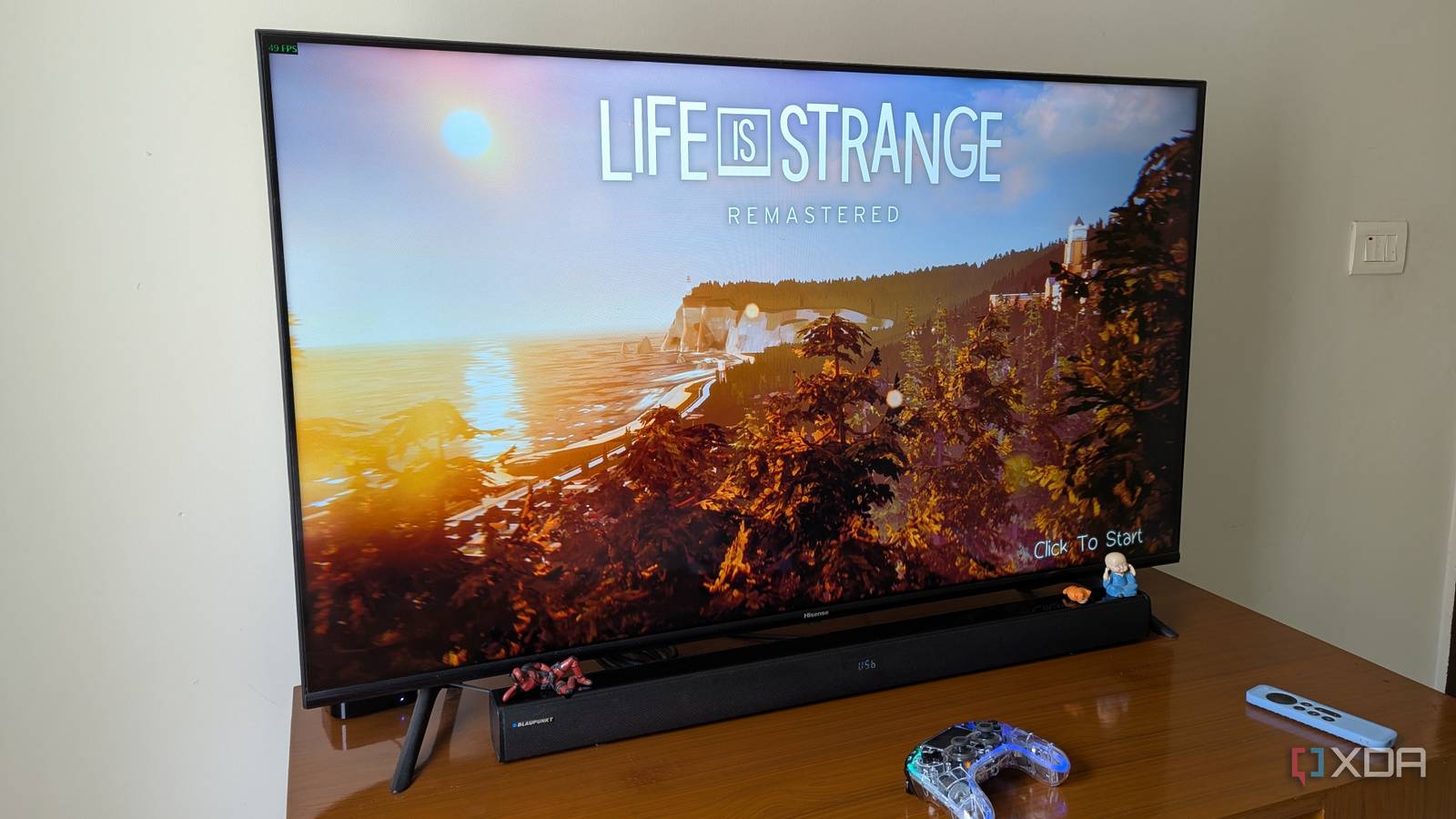
【2026年最新】Steam Linkテレビ接続方法と主要デバイス徹底比較
スマートテレビの内蔵アプリが制限された現在、最も確実なSteam Linkテレビ接続方法は、HDMI端子にストリーミングドングルやセットトップボックスを接続する手法です。現在選択できる主要ハードウェアのスペックと実売価格、実用性を比較検証しました。
| 項目 | 詳細・数値データ | 一般的な基準・相場 | 編集部の見解・評価 |
|---|---|---|---|
| Fire TV Stick 4K Max | Wi-Fi 6E対応 / クアッドコア2.0GHz / 実売約9,980円 | ストリーミング端末:5,000円〜12,000円 | コスパ最強の筆頭候補。導入のしやすさとデコード性能のバランスが極めて優秀。 |
| Chromecast with Google TV | Google Play公式対応 / 4K 60fps / 実売約7,600円〜 | 導入の手軽さ:Googleストア直結 | Google Playから直接公式アプリを導入可能。設定の手間が最も少ない選択肢。 |
| Apple TV 4K(第3世代) | A15 Bionic搭載 / ギガビット有線LAN / 実売約19,800円〜 | ハイエンドSTB:20,000円前後 | 圧倒的なチップ性能でデコード遅延が最小レベル。予算が許せば最高峰の快適度。 |
| Steam Link専用ハードウェアの現在 | 最大1080p・60fps / 2018年生産終了 / 中古相場約4,000円〜7,000円 | レガシー機器扱い | 現在も動作するが4K非対応・最新コーデック非搭載のため、今からの新規購入は非推奨。 |
長年ファンに親しまれてきたValve純正の専用ボックスについては、2018年に生産終了となって以降もファームウェア更新こそ提供されていますが、現代の4K大画面テレビで遊ぶには解像度とハードウェアデコードの面で力不足が否めません。現在の主流は、処理能力の高い市販のストリーミング端末を活用したアプローチです。
Fire TV・Chromecast・Apple TV別の具体的な導入手順と設定
外部デバイスを用いてテレビへ出力する手順は、利用するプラットフォームによって若干の違いがあります。各端末における具体的なセットアップ手順とコントローラーの連携方法を整理しました。
1. Amazon Fire TV Stick導入手順
Steam Link Fire TV Stick導入手順では、Amazonアプリストアの仕様に合わせた確認が必要です。アプリストア内で「Steam Link」を検索し、直接配信されている場合はそのままインストールを実行します。もし地域設定等の関係で検索結果に現れない場合は、標準搭載の「Downloader」アプリを用いて公式サイト経由でAndroid向けAPKを取得するか、ミラーリングツールを活用するケースもありますが、基本的には公式ストア経由の入手が安全です。
2. Chromecast with Google TV Steam Link設定
Chromecast with Google TV Steam Link設定は、全端末の中で最もシンプルです。ホーム画面の「アプリ」タブからGoogle Playストアを開き、Steam Linkを検索してインストールボタンを押すだけで完了します。アプリを起動するとテレビ画面に4桁のPINコードが表示されるため、同じローカルネットワーク上にあるホストPC側のSteam画面に入力すれば、わずか数分でペアリングが成立します。
3. Apple TV使い方
tvOSを搭載したApple TVでの利用も非常に洗練されています。Steam Link Apple TV使い方の肝は、App Storeからアプリをダウンロードした後の「ネットワークテスト」機能です。Apple TV 4Kの有線LANモデルを利用している場合、ホストPCとの通信速度を即座に測定し、最適なビットレートを自動割り当てしてくれます。Aシリーズチップによる強力な映像処理のおかげで、コマ落ちのない極めて滑らかな描画が楽しめます。
テレビとゲームパッドの連携
リビングプレイの快適性を大きく左右するのがSteam Linkテレビコントローラー接続です。Bluetoothに対応したPlayStation 5の「DualSense」や「Xbox ワイヤレス コントローラー」、Nintendo Switchの「Proコントローラー」は、各ストリーミング端末の設定メニューにある「Bluetooth機器の追加」から直接テレビ側デバイスへペアリングできます。Steam Linkアプリ側がボタンマッピングを自動認識するため、家庭用ゲーム機と遜色ない操作フィールが手に入ります。
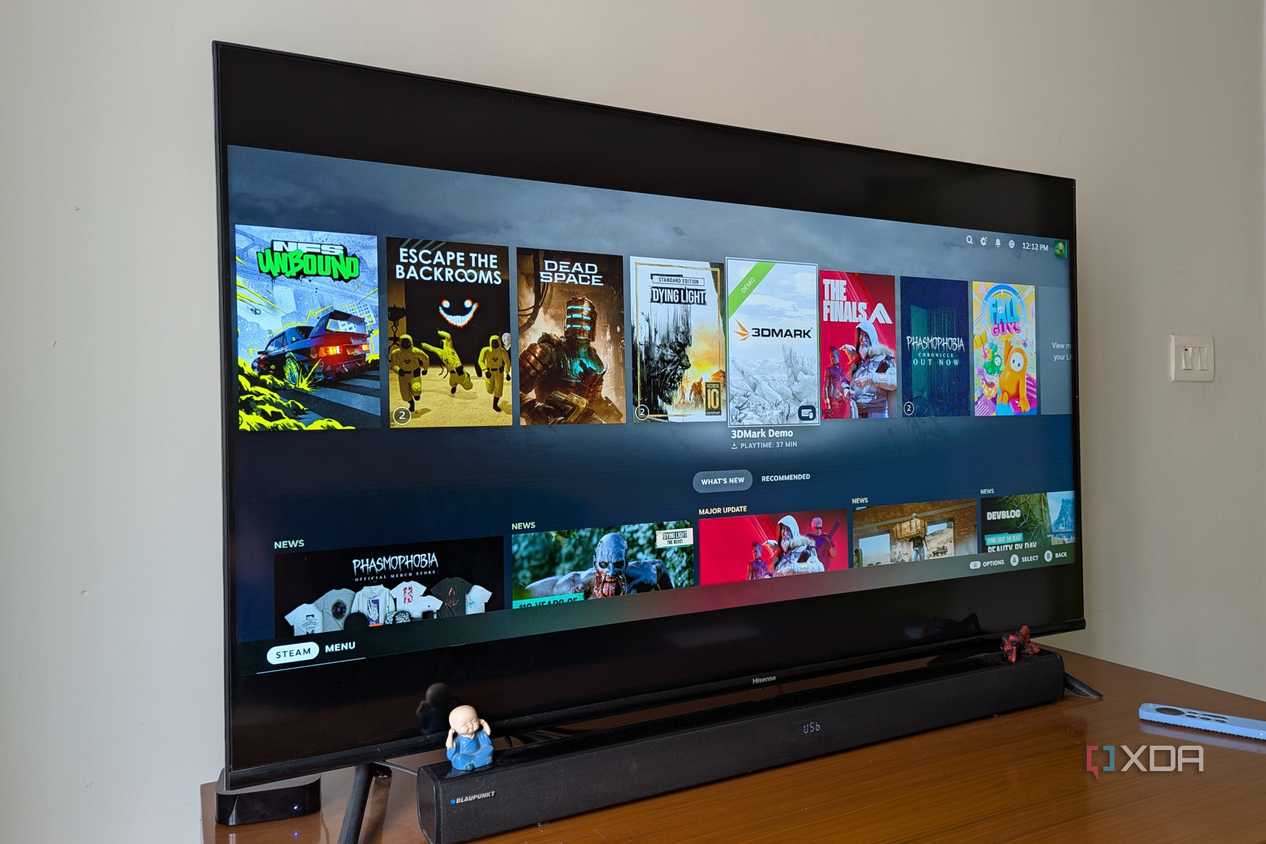
【実態検証】Steam Linkテレビで映らない原因と対処法・遅延対策の極意
いざセットアップを終えたものの、「画面が真っ暗で音声しか流れない」「ボタンを押してからキャラが動くまでワンテンポ遅れる」といった不満に直面するケースは少なくありません。ネット掲示板やSNS上でも頻出しているトラブルの根底には、見落としがちな設定の不備が潜んでいます。
まず、Steam Linkテレビで映らない原因と対処法として最も多いのが、ホストPC側のセキュリティ制限とGPUドライバーの不具合です。Windows DefenderなどのファイアウォールがSteamの通信ポート(主にUDP 27031〜27036番)を遮断していると、映像パケットが端末に届きません。また、PC側のディスプレイがスリープ状態になっていると正しくキャプチャできないため、ストリーミング中はPC側画面の省電力設定をオフにするか、仮想ディスプレイドングル(ダミープラグ)をPCのHDMI端子に挿入しておく手法が現場の知恵として定着しています。
続いて、アクションゲームやRPGで致命傷となるSteam Linkテレビ遅延対策と改善法についてです。検証コミュニティのデータによると、遅延の発生源は「伝送経路」と「テレビ側の画面処理」に二分されます。
盲点となりやすいのがテレビ自体の設定です。一般的なテレビは画質を綺麗に見せるため、輪郭強調やフレーム補間などの内部処理を常時行っており、これだけで60ms〜100ms(約0.1秒)もの入力遅延を自ら生み出しています。テレビ側の画質設定を開き、必ず「ゲームモード」または「低遅延モード(ALLM)」に切り替えてください。これだけでボタン入力の重さは一変します。
ネットワーク面では、2.4GHz帯のWi-Fiは電子レンジや近隣の電波干渉を受けやすいため厳禁です。最低でも5GHz帯(Wi-Fi 5以上)、理想はホストPCとテレビ端末の双方を有線LAN(Cat6以上)でルーターに直結することです。有線接続を施し、Steam Linkアプリ内の「ストリーミング品質」を「高速」または「バランス」に固定することで、家庭用据え置き機と見分けがつかないレスポンスを実現できます。
一般に知られていない盲点とネットの誤解|代替おすすめアプリの台頭
長年Steam Linkを使ってきたパワーユーザーの間で今、熱烈な支持を集めているのが、オープンソースのストリーミング環境です。ネット上には「テレビでPCゲームを遊ぶにはSteam Linkアプリ一択」という固定観念が根強く残っていますが、これが現在における代表的な誤解の一つです。
近年、Steam Link代替おすすめアプリ評判の筆頭として名前が挙がるのが、「Moonlight」と「Sunshine」の組み合わせです。Moonlightは元々NVIDIAのGameStreamプロトコルを利用するために開発されたクライアントで、ホストPC側に配信サーバーソフトであるSunshineを導入することで、GPUベンダー(NVIDIA、AMD、Intel)を問わず極めて低遅延なストリーミングが可能になります。
5chの自作PC板や海外のRedditコミュニティにおける実測レポートでは、「Steam Link公式アプリよりもビットレートの割り当てが細かく設定でき、高速なアクションシーンで画面がブロックノイズまみれになりにくい」「入力遅延が体感で1〜2フレーム縮まった」といった声が相次いでいます。初期設定にIPアドレスの入力やポート開放の知識が多少求められる玄人向け環境ではあるものの、画質と応答性を極限まで突き詰めたいヘビーユーザーにとって、有力な選択肢として定着しています。
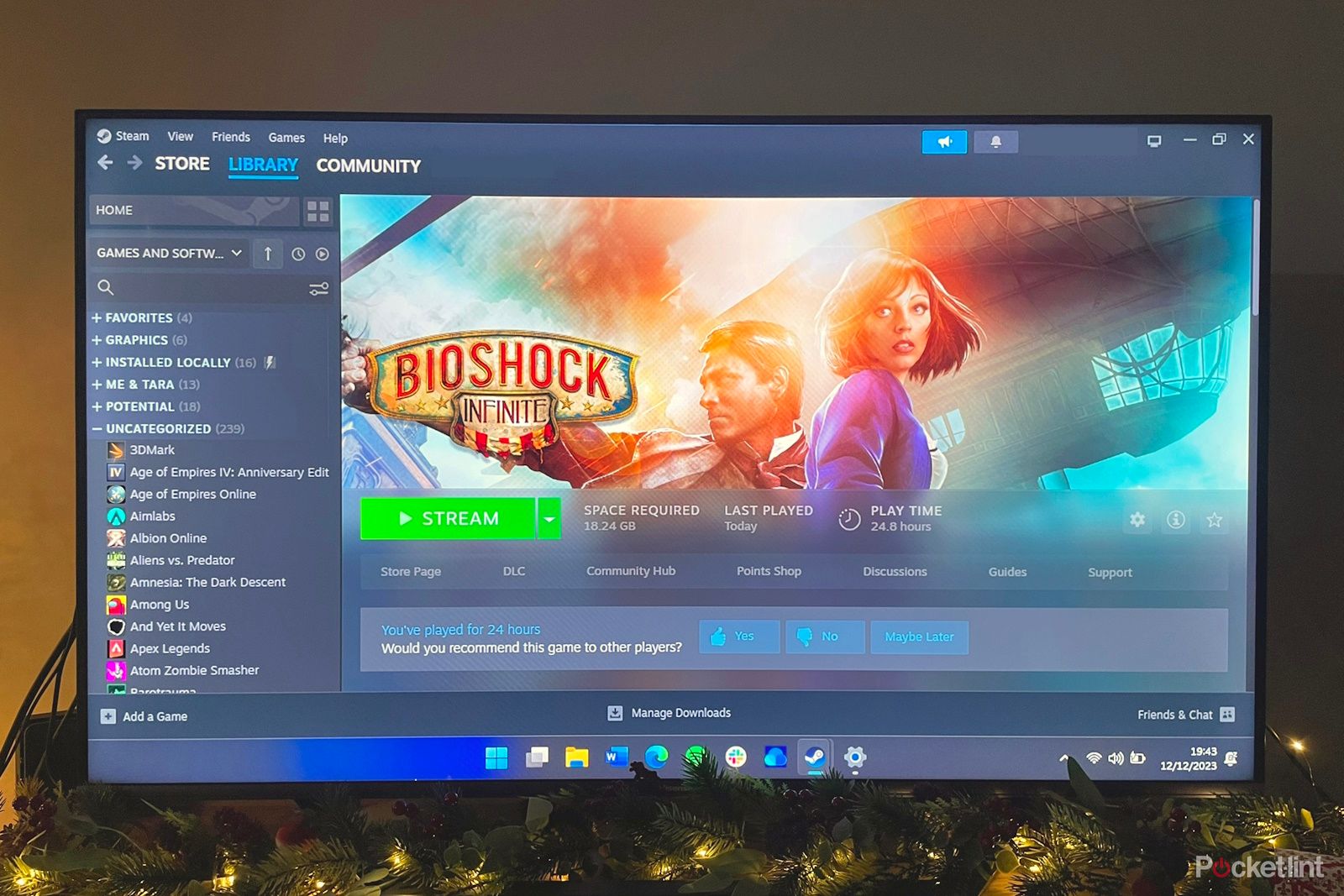
2026年最新Steam Linkテレビプレイ環境まとめと向いている人の判断基準
スマートテレビの内蔵アプリ消滅から始まったストリーミング環境の変化は、結果として外付けデバイスの進化とオープンソースツールの成熟を促しました。2026年最新Steam Linkテレビプレイ環境まとめとして、これから環境を揃えるべきか否かの明確な判断基準を提示します。
【プロの結論】おすすめできる人・慎重になるべき人の判断基準
リビングのテレビでSteam Linkを導入すべきか迷っている方は、自身のプレイスタイルと住環境のネットワーク設備を照らし合わせて判断してください。
▼ Steam Linkの導入をおすすめできる人
- 『ペルソナ』『ドラゴンクエスト』などのターン制RPGや、『デイヴ・ザ・ダイバー』『Hades』といったインディーゲームを中心に楽しみたい人
- 家族や友人と一緒にリビングのソファで画面分割・パーティーゲームを遊びたい人
- 自宅内に有線LAN配線が通っている、またはWi-Fi 6対応の強力なルーターがリビング近くに設置されている人
- 日中はPCデスクで仕事をし、夜間は仕事部屋から離れてリラックスしながらゲームを進めたい人
▼ 導入に対して慎重になるべき人
- 『Apex Legends』や『VALORANT』など、ミリ秒単位の反射速度とエイム精度が勝敗を分ける対戦FPSに情熱を注いでいる人
- 住居の都合上、ホストPCもテレビも2.4GHz帯のWi-Fi接続しか利用できない環境にある人
- PCの基本設定やファイアウォールのトラブルシューティングに対して強い苦手意識がある人
家庭内ネットワークを介する以上、物理的なHDMI直結と比較して数ミリ秒から十数ミリ秒の伝送遅延をゼロにすることは構造上不可能です。しかし、物語に没入するソロプレイ用アドベンチャーや育成シミュレーションであれば、その遅延は人間の知覚ではほぼ気になりません。「自室のゲーミングPC」という高価な資産をリビングに解き放つ手段として、最新の外部ドングルを用いた接続構成は、費用対効果の観点からも最も合理的な解決策と言えます。
【steam link テレビ】に関するよくある質問(FAQ)
Q1:サムスン製テレビでアプリが消えて使えなくなりました。最も安価に復帰させる方法は?
A1:Amazonのセール時などを狙い、「Fire TV Stick 4K Max」または標準の「Fire TV Stick」を購入してテレビのHDMI端子に挿すのが最も低予算な復帰策です。5,000円〜9,000円前後の出費で、テレビ内蔵アプリ時代よりも動作レスポンスが軽快なプレイ環境を取り戻せます。
Q2:テレビ側で4K解像度・120fpsの超美麗ストリーミングは可能ですか?
A2:ホストPCのGPU性能と有線ネットワーク帯域(ギガビット環境)が十分であれば、4K/60fpsのストリーミングは市販のChromecastやApple TV 4Kで実用レベルに達しています。ただし、120fps出力は受信側端末のデコードチップとHDMI規格に強い制約があるため、安定した高解像度プレイを目指すなら4K/60fpsを目標値に据えるのが現実的です。
Q3:コントローラーの入力がどうしても重たく感じます。何から見直すべきでしょうか?
A3:真っ先に確認すべきは「テレビ本体の映像設定」です。シネマモードやスタンダードモードになっている場合、倍速補間処理等で約0.1秒の遅れが発生します。テレビ側の設定メニューから「ゲームモード」を適用し、コントローラーの接続をテレビ経由ではなく、可能であればPC本体へ直接届くワイヤレスレシーバー接続に切り替えることで、劇的な改善が期待できます。
まとめ:今後の動向と失敗しないための判断基準
かつてスマートテレビの独自機能としてアピールされた機能が、プラットフォームの都合で静かに幕を閉じる事例は、デジタル家電の世界では珍しくありません。サムスン製テレビでのSteam Link終了は一見すると後退に思えますが、汎用性の高い外付けストリーミング機器へ移行したことで、テレビの買い替え周期に左右されない堅牢なプレイ環境を手に入れる好機とも捉えられます。
デスク前の高機能チェアからリビングのソファへ。お気に入りのタイトルを場所の制約から解き放つ技術は、2026年現在、極めて実用的な完成度へ達しました。ご自身の求めるゲームジャンルと通信環境を正しく見極め、快適なリビングゲーミングライフを実現してください。 (出典: steam link テレビ(Yahoo!ニュース))
毎日更新されるトレンド情報を分析・発信中。役立つ裏技やおすすめ情報を分かりやすく紹介します。