PS4で4K出力は可能?Proとの違いや映らない原因・設定解説
リビングの主役として4Kテレビや高解像度モニターがすっかり定着した現在でも、PlayStation 4(PS4)を最新のディスプレイに接続した際に「本当に4K解像度で出力できているのか」「なぜかフルHD止まりになってしまう」という疑問やトラブルを抱えるユーザーは少なくありません。PS5の普及が進む一方で、膨大な名作ライブラリを持つPS4は今なお現役マシンとして愛用されています。
しかし、PS4の映像出力にはモデルごとの物理的な制限や、HDMI規格、著作権保護技術であるHDCPの壁など、専門的な知識がないと見落としがちな落とし穴が多数存在します。通常版PS4とPS4 Proのハードウェア構造の違いから、画面が映らないトラブルの根本原因、高精細な映像を引き出すための具体的な設定手順まで、客観的な技術仕様と検証データをもとに解説します。
📌 【この記事の重要ポイントまとめ】
- 要点1:4K解像度(2160p)を出力できるのはPS4 Pro(CUH-7000系)のみであり、通常版・Slimは最大1080p(フルHD)に物理的に制限されている。
- 要点2:4Kで映らないトラブルの多くは「プレミアムハイスピードHDMIケーブルの未採用」「テレビ側のHDMI拡張設定の未設定」「HDCP 2.2非対応ポートへの接続」に起因する。
- 要点3:PS4 Proの4Kはチェッカーボードレンダリング等を用いた高品質なアップスケーリングが主流であり、RGBレンジやHDR設定を正しく合わせることで真価を発揮する。
【結論】PS4で4K出力は可能なのか?通常版・SlimとPS4 Proの決定的な違い
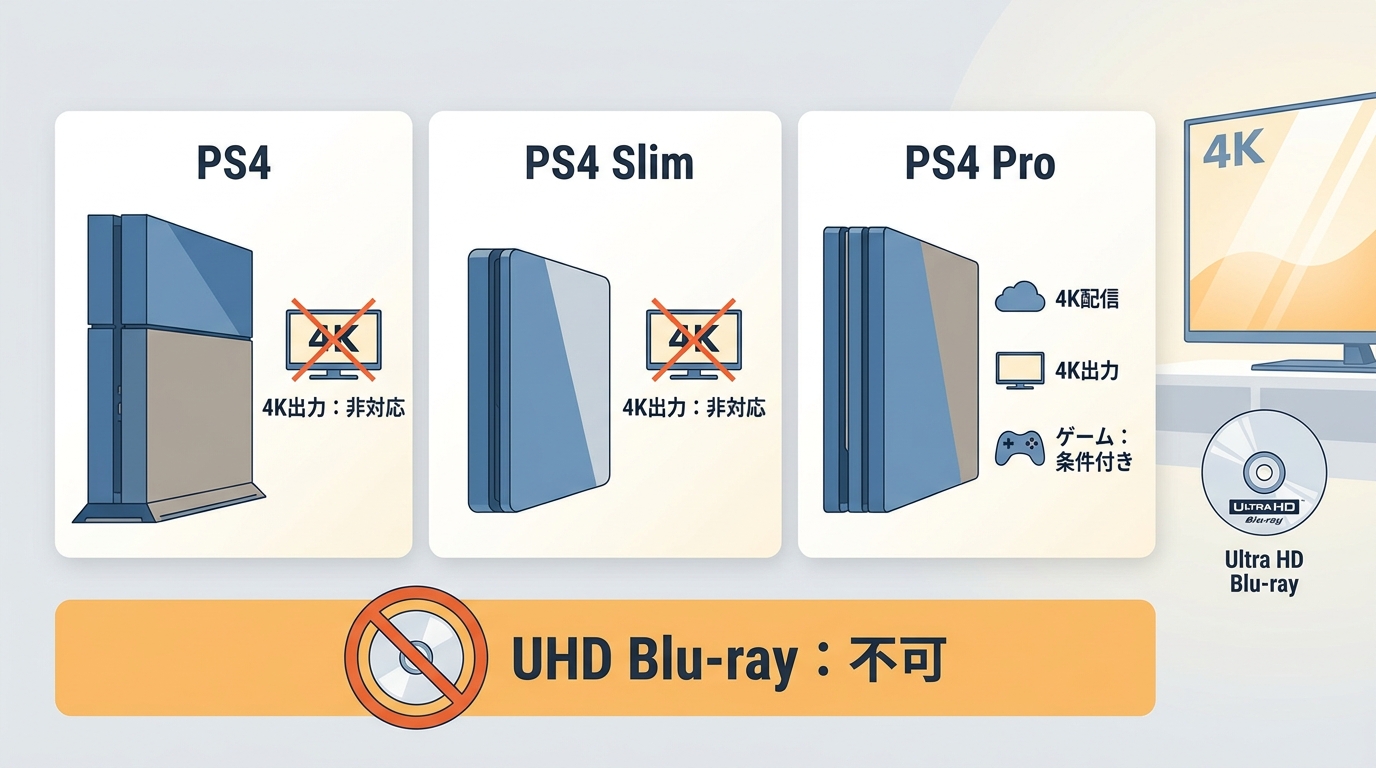
PS4シリーズで4K(3840×2160ピクセル)の映像出力に対応しているハードウェアは、上位モデルであるPS4 Pro(CUH-7000シリーズ)のみです。初期型(CUH-1000/1100/1200)および薄型として普及した通常版PS4 Slim(CUH-2000シリーズ)では、どれほど高性能な4Kテレビやゲーミングモニターに接続しても、4K解像度での出力はできません。
このPS4 Slim 4K出力 できない理由は、内部基板に搭載されているHDMIトランスミッター(送信回路)の規格にあります。通常版およびSlimに搭載されている端子は「HDMI 1.4」規格に準拠しており、最大伝送帯域は10.2Gbpsにとどまります。この帯域幅では、フルHD(1080p・60Hz)が上限となり、4K解像度の映像データを毎秒60フレームで送り出す物理的なキャパシティが存在しません。
対するPS4 Proは、伝送帯域18Gbpsを誇る「HDMI 2.0b」規格を採用。GPU演算性能も通常版の1.84TFLOPSから4.20TFLOPSへと2倍以上に引き上げられており、この強化された演算能力と高速なインターフェースによって、初めてPS4 Pro 解像度 2160pでの出力が可能となりました。両者のハードウェア特性と仕様の違いは以下の比較データからも明白です。
| 項目 | 通常版 / Slim(CUH-2000系) | PS4 Pro(CUH-7000系) | 編集部の見解・評価 |
|---|---|---|---|
| 映像出力解像度 | 最大 1080p(Full HD) | 最大 2160p(4K UHD) | 画素数は4倍の差。精細感の向上は明白 |
| HDMIインターフェース | HDMI 1.4(最大10.2Gbps) | HDMI 2.0b(最大18Gbps) | 物理帯域の差が4K可否を決定づける要因 |
| GPU処理能力 | 1.84 TFLOPS(AMD GCN) | 4.20 TFLOPS(AMD Polaris) | 高負荷タイトルでのフレーム安定性も向上 |
| HDR(ハイダイナミックレンジ) | 対応(HDR10) | 対応(HDR10) | 通常版でも明暗差の表現自体は利用可能 |
| 本体消費電力(最大) | 約165W | 約300W〜310W | Proは発熱・ファン動作音が大きくなりやすい |
このように、PS4 通常版 Pro 違い 比較を行えば一目瞭然である通り、通常版PS4を4Kテレビに接続した場合、テレビ側の超解像エンジンによって画面全体へ引き伸ばされる処理(テレビ側アップコンバート)が入るだけであり、ゲーム機本体から4K信号が送られているわけではありません。4Kのネイティブ、または本体処理による美麗なグラフィックを堪能するには、CUH-7000シリーズ 仕様を備えたPS4 Proの導入が前提条件となります。
なぜ映らない?4Kテレビ接続時に画面が真っ暗になる原因とチェックリスト
PS4 Proを4Kテレビに接続したものの、「画面が真っ暗で何も映らない」「解像度設定で2160pがグレーアウトして選択できない」「数秒おきに画面がブラックアウトする」という相談がサポート窓口やネットの掲示板に頻繁に寄せられます。これらの現象は本体の故障ではなく、周辺環境のボトルネックによる伝送エラーが大半を占めています。現場で多発している4Kテレビ 接続 映らない原因を検証します。
1. ケーブル帯域の不足:プレミアムハイスピードHDMIケーブルの必須性
最も見落とされやすいのがHDMIケーブルの仕様です。4K 60Hzかつ高品位な色域を伝送するには、18Gbpsの伝送速度を保証したプレミアムハイスピードHDMIケーブル(Premium HDMI認証品)が不可欠となります。PS4 Pro本体に同梱されていた純正ケーブル、または認証マークが付与された高品質ケーブルを使用していない場合、古い「ハイスピードHDMIケーブル(10.2Gbps)」では帯域が足りず、解像度が1080pに強制制限されたり、信号断(ブラックアウト)が発生します。
2. 著作権保護技術の不一致:HDCP 2.2 対応確認の重要性
4Kコンテンツを出力する際、ゲーム機とディスプレイの双方がHDCP 2.2という強力な暗号化著作権保護プロトコルに対応している必要があります。古い4Kテレビや廉価なモニターでは、「HDMI端子1のみHDCP 2.2対応で、端子2〜4はHDCP 1.4止まり」という仕様が珍しくありません。この場合、PS4 Proを端子2に挿すと、システムが4K保護を満たせないと判断し、2160pの出力許可を下ろしません。取扱説明書を参照し、HDCP 2.2 対応確認が取れているポートへ接続し直す必要があります。
3. テレビ本体の入力設定:「高速信号モード(拡張)」が無効化されている
国内大手メーカーの4Kテレビであっても、初期状態ではHDMIポートの入力設定が「標準フォーマット(互換性優先モード)」に制限されている事例が目立ちます。この状態ではHDMI 2.0の全帯域が解放されず、4K 60HzやHDRの入力信号をテレビが拒絶してしまいます。
- ソニー(BRAVIA):「外部入力設定」→「HDMI信号フォーマット」を【拡張フォーマット】に変更
- パナソニック(VIERA):「設定」→「HDMI接続設定」→「4K Pure Direct」または「HDMI 2.0設定」を有効化
- 東芝(REGZA):「外部入力・接続機器設定」→「HDMIモード選択」を【モード2(4K60p 4:4:4対応)】に変更
4. AVアンプやPSVRプロセッサーユニットによる中継遮断
PlayStation公式発表資料やサポート情報でも注意喚起されていますが、PS4 Proとテレビの間にAVアンプやサウンドバー、キャプチャーボードを挟んでいる場合、その中継機器が18Gbps(4K 60Hz・HDR・HDCP 2.2)のパススルーに対応していなければ画面は映りません。特に初代PS VR(CUH-ZVR1)のプロセッサーユニットはHDRパススルーに非対応というハードウェア仕様上の制限があり、HDR信号を遮断してしまう設計となっていました。トラブルシューティングを行う際は、まず余計な機材をすべて外し、付属ケーブルでテレビと直結することが鉄則です。
【実践手順】PS4 Pro 4K出力 設定方法とPS4 映像出力設定 変更手順
ハードウェアの物理的な接続環境が整ったら、本体のシステムソフトウェア側で適切なハンドシェイクを確立させます。以下に、失敗しないためのPS4 映像出力設定 変更手順をまとめました。
PS4のホーム画面から、以下のステップに沿ってPS4 Pro 4K出力 設定方法を適用します。
- 機能エリアの[設定]を選択する。
- 一覧から[サウンドとスクリーン]を選び、[映像出力設定]を開く。
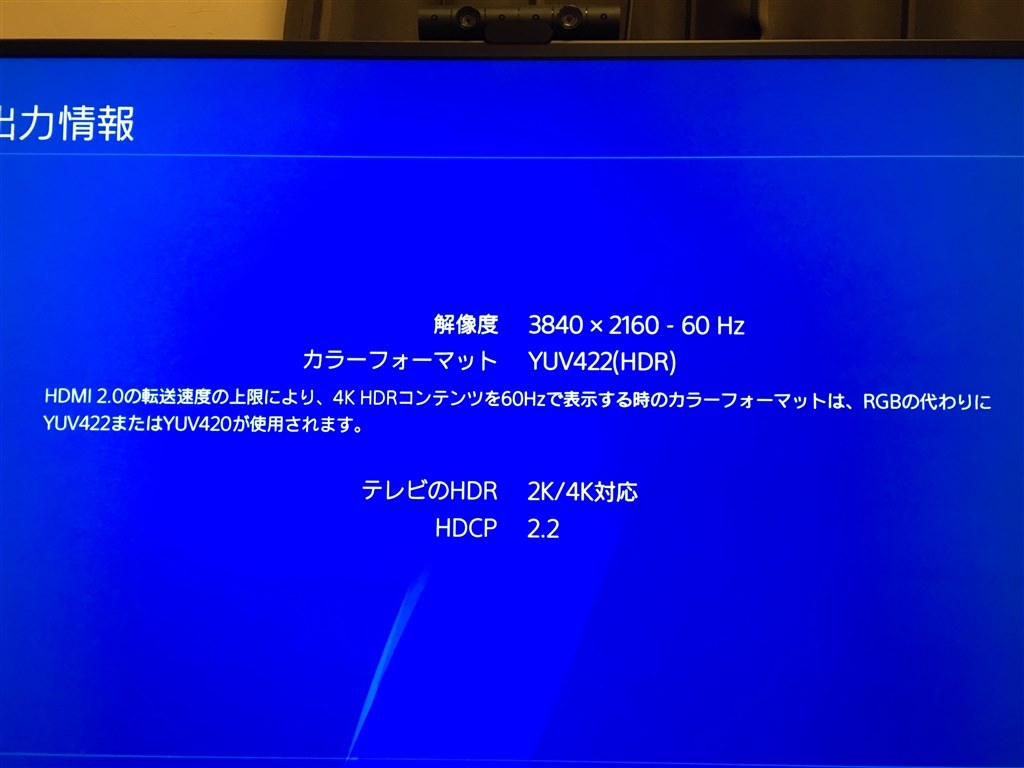
- 最上部の[映像出力情報]を選択し、現在の接続状態を確認する。ここで「解像度:3840×2160 - 60Hz」「HDCP:2.2」と表示されていれば正常にリンクしています。
- [解像度]の項目へ進み、通常は[自動]を選択する。手動で固定する場合は、接続機器の特性に合わせて[2160p - YUV420]または[2160p - RGB]を選択します。
- [HDR]および[ディープカラー出力]をそれぞれ[自動]に設定し、HDR設定 有効化を完了させる。
ここで重要な技術知識となるのが、2160pにおける「YUV420」と「RGB」の違いです。PS4 Proが採用するHDMI 2.0規格の18Gbpsという帯域上限では、「4K 60Hz かつ HDR かつ 非圧縮RGB(4:4:4)」を同時に転送することはできません。そのため、HDRを有効にしたゲームをプレイする際、システムは色情報を間引いて帯域を節約する「2160p - YUV420」へ自動的に切り替えます。これは不具合ではなく規格上の正常な挙動です。基本的には[自動]にしておけば、ゲームやコンテンツの仕様に応じて最適なカラーフォーマットが選定されます。
なお、画面が真っ暗でメニュー操作すら受け付けない場合は、「セーフモード」からの復旧を試みます。PS4 Proの電源が完全に切れた状態から、電源ボタンを長押しし、「ピピッ」と2回目の電子音が鳴るまで約7秒間押し続けます。起動したセーフモード画面から「HDCPモードを変更する」を選択し、「HDCP 1.4のみ」に切り替えることで、暫定的に画面を表示させ、原因の切り分けを行うことが可能です。
【実態検証】「4Kなのに劇的な変化を感じない?」ユーザーの生の声と技術の真相
Yahoo!知恵袋や大手SNSのコミュニティを調査すると、「苦労してPS4 Proを4Kテレビに繋いだが、フルHDと比べて劇的な違いが分からない」「期待外れだった」という率直な感想が一定数見受けられます。なぜこのようなギャップが生じるのか、レンダリング構造からその真相を紐解きます。
関係各社の技術リポートや開発者インタビューでも言及されている通り、PS4 Proにおける4Kタイトルの多くは、PCのハイエンドグラフィックスカードのように「全ピクセルをネイティブに3840×2160で計算して描画している」わけではありません。ハードウェアの負荷を抑えつつ高フレームレートを維持するため、PS4 4K アップスケーリング技術が多用されています。
代表的な技術がチェッカーボードレンダリング(Checkerboard Rendering)です。これは画面の半分のピクセル(チェス盤の市松模様のような配置)のみをレンダリングし、前フレームのデータや周辺ピクセルの情報を幾何学的に合成して4K映像を再構築する高度な手法です。この処理により、フルHD(1080p)と比較すればジャギー(輪郭のギザギザ)が大幅に低減し、テクスチャのシャープさは格段に向上するものの、静止画を間近で見比べない限り、劇的なパラダイムシフトを感じにくいケースがあるのは事実です。
また、PS4 ProはゲーミングPC市場で人気の高い2K(WQHD/2560×1440)の解像度ネイティブ出力に対応していないという仕様上の弱点があります。WQHDモニターに接続した場合、PS4 Proは1080p信号を出力し、それをモニター側で引き伸ばして表示するため、かえって映像がぼやけてしまう現象が起こります。加えて、フルHDテレビに接続した際にも画質を高める「スーパーサンプリングモード」が搭載されていますが、これも高解像度レンダリングした映像を1080pに縮小して出力する機能であり、4Kネイティブのシャープさとは性格が異なります。
【プロの結論】2026年にPS4 Proを4K環境で運用すべき人・見送るべき人の判断基準
ゲーム機市場が完全に新世代へ移行している現代において、あえてPS4 Proを4K環境でセットアップし直す、あるいは中古で購入して運用すべきか否かには、明確な合理的分岐点が存在します。ハードの限界とコストパフォーマンスを見極めるための客観的な基準を提示します。
PS4 Proの4K環境構築をおすすめできる人
- 既にCUH-7000シリーズ本体を所有しており、4Kテレビを新調した人:追加コストは数百円から千円台のプレミアムハイスピードHDMIケーブルのみ。設定を見直すだけで、既存のPS4ライブラリが明らかな高精細感と安定したフレームレートで蘇ります。
- PS4世代のオープンワールドやJRPGを最高画質で遊び尽くしたい人:『ゴースト・オブ・ツシマ』『Horizon Zero Dawn』『モンスターハンター:ワールド』など、Pro専用のエンハンスド(高画質化パッチ)が提供されているタイトルは、HDRの豊かな階調表現と相まって息を呑む映像体験を提供してくれます。
- 予算を抑えて4K 60Hz 対応モニター環境を構築したい人:安価に手に入る中古のPS4 Proとスタンダードな4Kモニターを組み合わせることで、初期投資を最小限に抑えつつ高画質ゲーム環境を整えることができます。
慎重になるべき・見送り(PS5への移行)を検討すべき人
- 通常版PS4(CUH-1000〜2000系)からの買い替えを検討している人:中古市場におけるPS4 Proの価格と、普及が進んだPS5(通常版・デジタルエディション)の実売価格、そして将来性を天秤にかけると、今あえて前世代の上位機へ投資する経済的メリットは薄いと言わざるを得ません。
- 完全な「ネイティブ4K・安定60fps」を要求するシビアなユーザー:PS4 Proの4K出力は可変解像度や30fps上限のタイトルが多く、高速なアクションゲームにおいて滑らかな60fpsを真の4Kで維持することはハードウェアの構造上困難です。
- ファンの騒音や消費電力を気にする人:PS4 Proは高負荷な4Kレンダリング時に冷却ファンが高回転し、大きな風切り音を発生させます。静音性を最重要視する場合はストレスの原因になり得ます。

【ps4 4k出力】に関するよくある質問(FAQ)
Q1:PS4 Slim(通常版)を4Kテレビに繋ぐと、自動的に4K画質に変換されますか?
A1:PS4 Slim本体から出力される信号自体は「最大1080p(フルHD)」のまま変わりません。ただし、接続した4Kテレビ側に搭載されているアップコンバート(超解像)機能が働き、画面全体を4Kパネルの画素数に合わせて補正表示します。そのため一定の輪郭補正は行われますが、PS4 Proのような本体演算による精緻な4Kテクスチャや描画密度の向上は得られません。
Q2:PS4 Proに付属していた標準のHDMIケーブルでも4K 60Hz出力は可能ですか?
A2:はい、可能です。PS4 Proの化粧箱に同梱されているソニー純正のHDMIケーブルは、HDMI 2.0(18Gbps)規格をクリアしたプレミアムハイスピード相当の仕様になっています。別途サードパーティ製のケーブルを買い直す必要はありませんが、中古購入等で付属品と異なる低規格ケーブル(ハイスピード規格等)に入れ替わっている場合は、4K出力が阻害される原因となります。
Q3:画面がチラついたり、数秒間ブラックアウトを繰り返すのは故障ですか?
A3:本体の故障ではなく、HDMIケーブルの伝送帯域不足やノイズ干渉による信号ドロップアウトが最も疑われます。特に3メートル以上の長いケーブルを使用している場合や、ケーブルに折れ線が入っている場合に頻発します。また、テレビ側の「HDMI拡張モード」がオンになっていない場合や、中継機器(AVアンプやセレクター)の仕様不一致でも発生します。高品質な認証済みケーブルへの交換や、直結接続で改善するか確認してください。
Q4:2K(WQHD/1440p)のゲーミングモニターにPS4 Proを繋ぐと4K出力できますか?
A4:PS4 Proには1440pの出力モードが備わっていません。モニター側に「4Kダウンスケール機能(4K信号を受け取り、内部で1440pに縮小表示する機能)」が搭載されていれば、PS4 Pro側で2160p出力を選択でき、高精細な表示が可能です。しかし、その機能がないモニターの場合は「1080p出力」に固定され、モニター側で引き伸ばされるため、表示が若干ぼやけた印象になります。
まとめ:正しい機器選定と設定でPS4 Proの真価を引き出す
PS4環境における4K出力の可否は、ハードウェアの根本的な世代・型番によって完全に二分されています。通常版やSlimモデルでは構造上フルHDが限界であり、真の4K解像度やHDRによる豊かな階調表現を手に入れるには、PS4 Pro(CUH-7000系)の存在が欠かせません。
同時に、どれほど高性能な本体を用意しても、伝送を司る「プレミアムハイスピードHDMIケーブル」、著作権保護の「HDCP 2.2」、そしてテレビ側の「HDMI入力拡張設定」という3つのピースが揃わなければ、画面すら映らないという技術的制約に突き当たります。「4Kで映らない」「画質が変わらない」と感じたときは、機器同士が要求する規格のハンドシェイクが正しく行われているかを冷静にチェックすることが、トラブル解消への最短ルートとなります。 (出典: ps4 4k出力(Yahoo!ニュース))
毎日更新されるトレンド情報を分析・発信中。役立つ裏技やおすすめ情報を分かりやすく紹介します。